CapCut様による学生向け制作スカラシップの申請に必要な、ユーザー登録とユーザーID(UID)の確認方法をご案内します。
まずは、ユーザー登録を済ませましょう
申請する前に、CapCutのブラウザー版(基本無料)でユーザー登録を済ませてください。すでに登録している方は、ログインしてください。
登録・ログインができたら、次の順番で進めましょう。
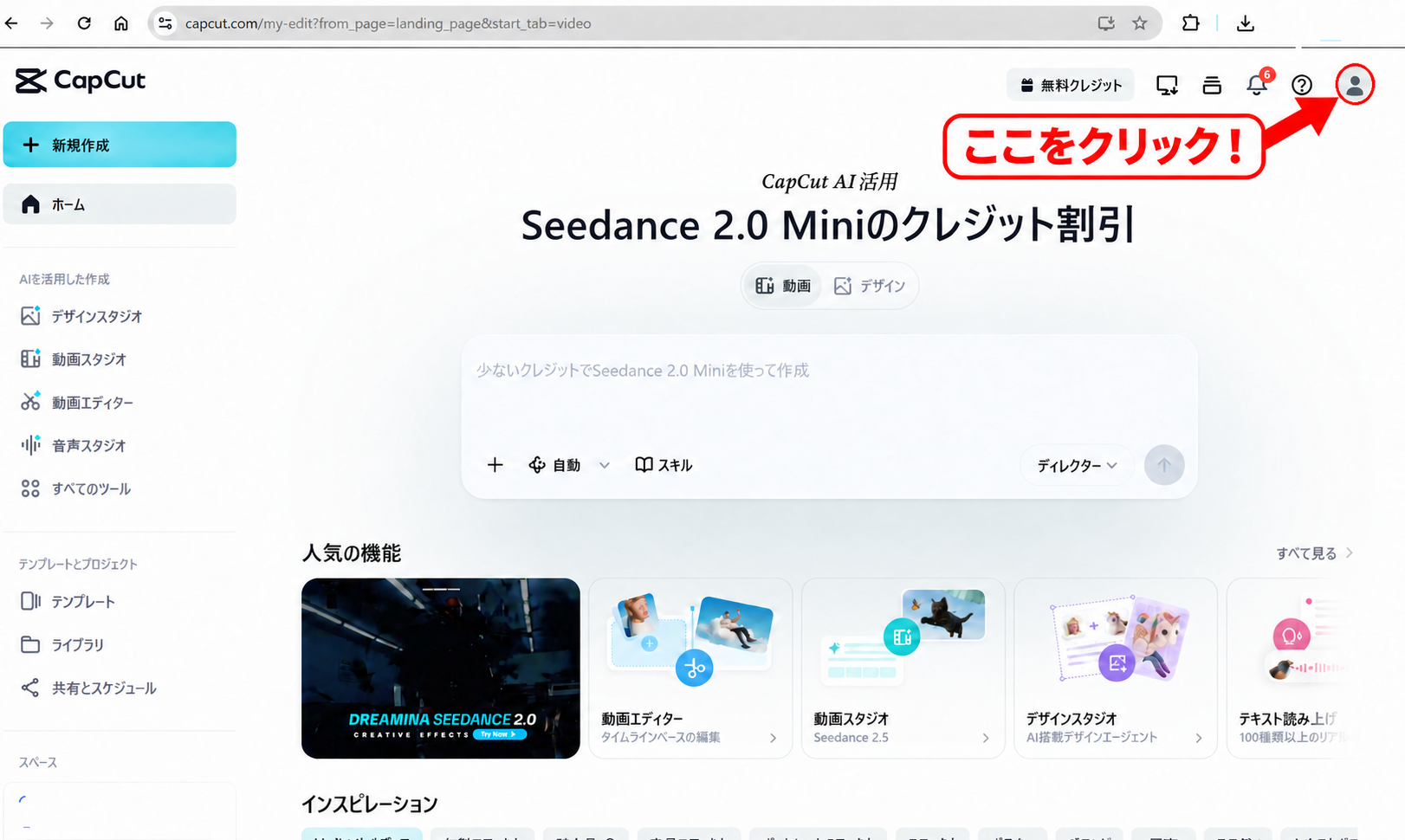
① 右上の丸いアイコンをクリック
画面の右上にあるプロフィールアイコンをクリックしてください。赤い矢印が目印です。
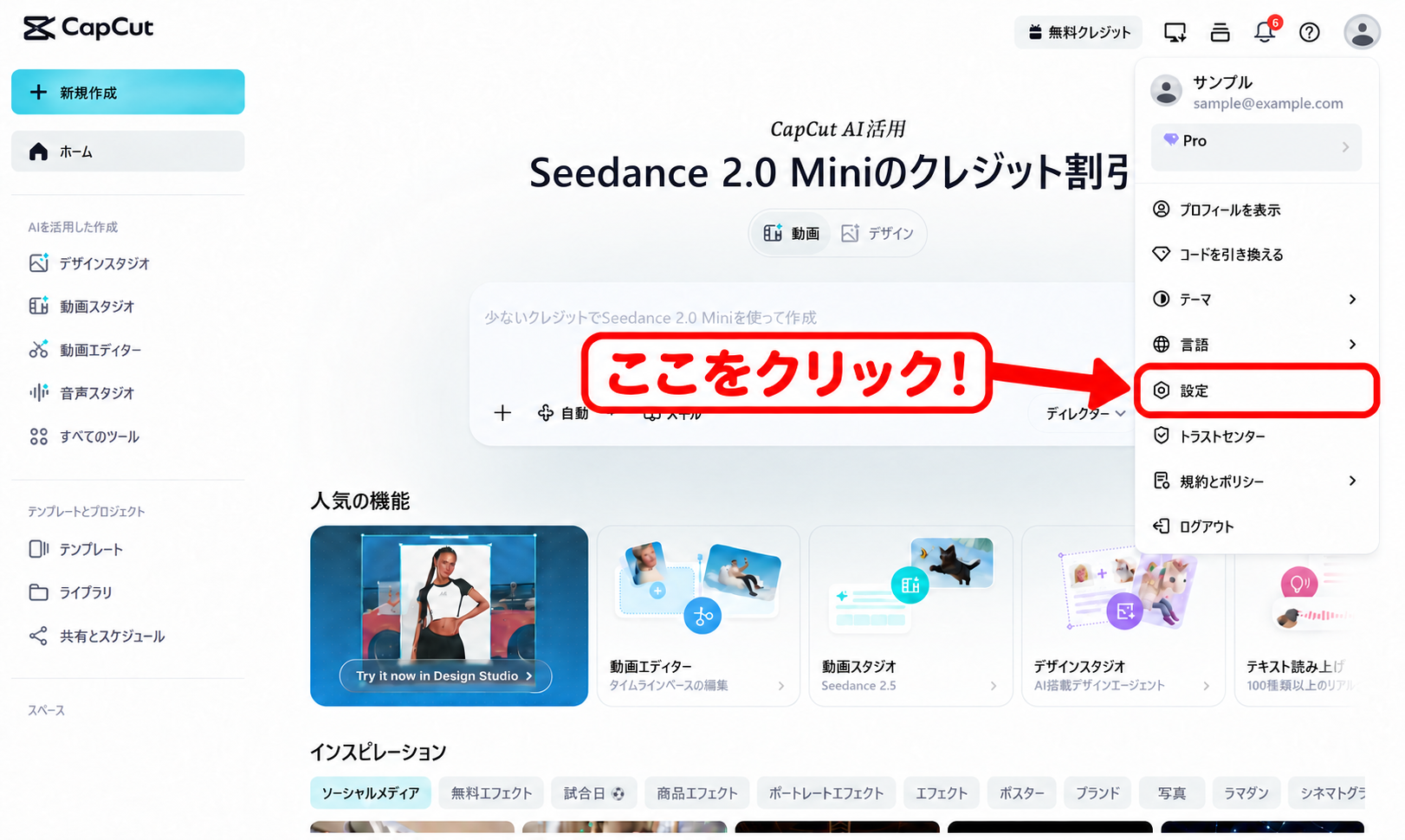
②「設定」をクリック
メニューが開いたら、赤い枠で囲まれた「設定」をクリックしてください。
③ ユーザーIDをコピー
赤い枠で囲まれた「User ID」が、申請に必要なユーザーID(UID)です。
同じ行の右側にある「Copy」をクリックし、コピーした番号を申請フォームのUID欄に貼り付けてください。下の「Device ID」と間違えないようにしましょう。
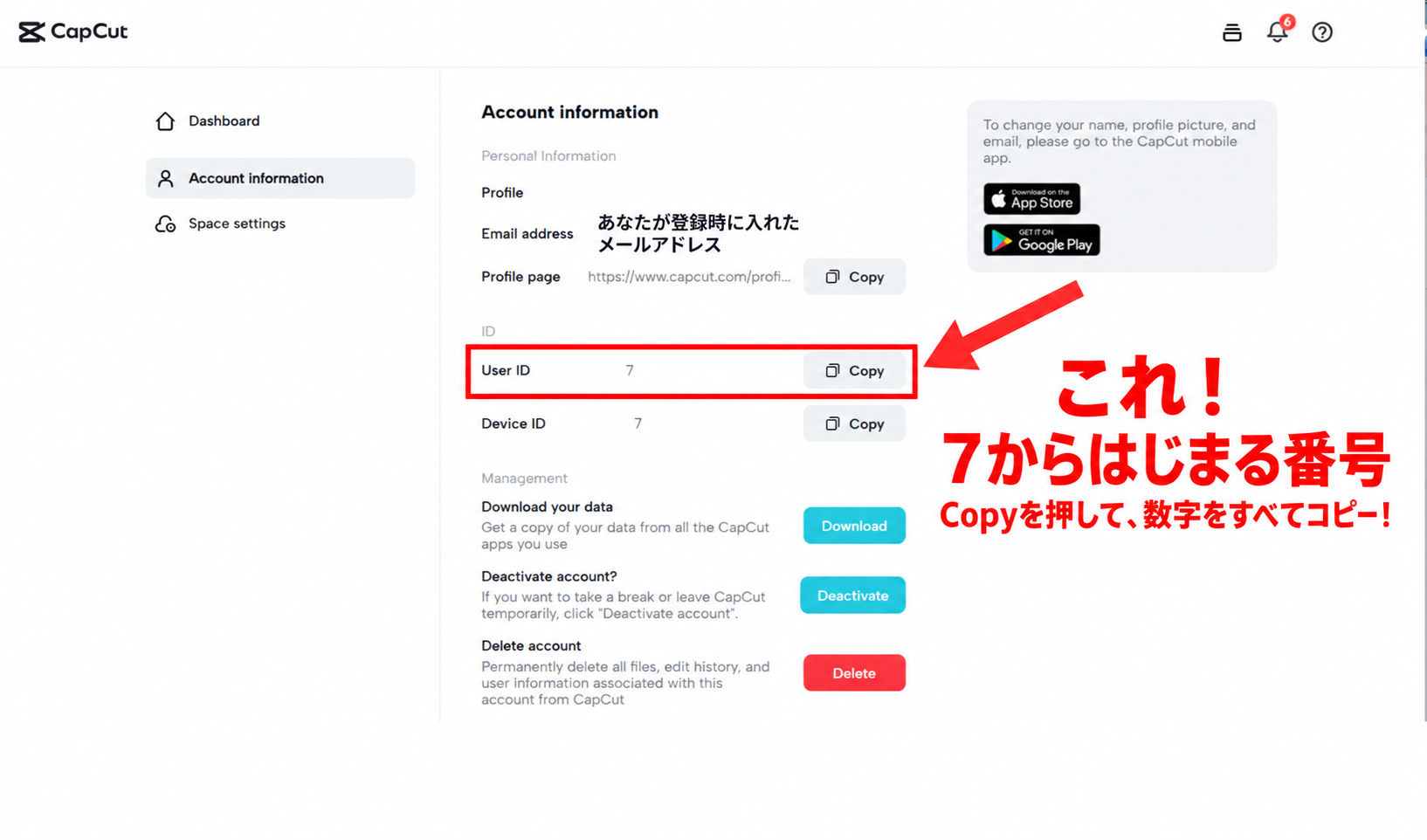
④ メールアドレスを確認
「Email address」は、あなたが登録時に入れたメールアドレスです。申請フォームには、このアドレスを入力してください。
準備ができたら、申請しましょう
リンク先で外部サイトへの案内を確認し、CapCut様の申請フォームへお進みください。
※制作スカラシップの申請と、コンテストへの作品応募は別の手続きです。